• AVISO: Dicas Celular Brasil - o melhor blog de dicas para celular !
    • Dicas Celular Brasil - O Maior Portal De Celular Do Brasil
    • Comprar? Usar? Criar!!
    • Css Template Preview
    • Css Template Preview

    Seguidores

    De um Click!

    Mostrando postagens com marcador Tutoriais Iphone. Mostrar todas as postagens
    Mostrando postagens com marcador Tutoriais Iphone. Mostrar todas as postagens

    UltraSnow

    UltraSn0w

    Ultrasnow é a ferramenta que permite aos nossos iPhone, pode ser usado com qualquer companhia telefônica.

    Sua instalação pode ser feita através cydia (que é o mais comum) ou então via ssh, com as duas formas igualmente eficazes.


    Para Cydia:

    Esta opção é, sem dúvida, o mais comumente usado para instalar UltraSn0w e simplesmente tê-lo jailbroken, vá em cydia e procure ultrasn0w e instalar e você pode ter o iPhone liberado, desde que o baseband da licença mesmo.

    Na foto você pode ver a fonte de UltraSn0w, no entanto, geralmente não precisa adicionar nenhum repositório desde o tempo de completar a atualização desses repos cydia são adicionados automaticamente.

    SSH:

    Esta opção é a menos usada não porque é menos eficaz, mas porque o conforto nestes casos é tão crua e é claro ir para cydia, baixar e instalar é mais fácil fazer este processo. De qualquer forma, há certos casos em que você não pode instalar dessa maneira, e é por isso que eu coloquei isso de outra forma.

    Isso é feito por wi-fi ou por qualquer outro programa que permite acessar arquivos via USB iPhone é DiskAid ou quaisquer outras janelas.

    - O primeiro requisito é ter feito o link jailbreak: http://penoca.wordpress.com/jailbreak/

         http://rapidshare.com/files/259606253/Ultrasnow.zip
         http://www.megaupload.com/?d=6PC8JF8S

    - O acesso ao iPhone, para o caminho / System / Library / LaunchDaemons / e adicione o arquivo pk.rizwan.ultra3g tmp.plist.
    - No / usr / bin / adicionar as permissões de arquivo e dar ultra3g 755 (nas propriedades)
    - No pk.rizwan.ultra3g.plist / System / Library / LaunchDaemons / add,
    - No / usr / bin / adicionar própria.
    - Reinicie e ele deve funcionar
    Postado Por : Geraldo
    segunda-feira, 9 de janeiro de 2012

    How to Enable Game Center and HDR Photos on Your iPhone 3G, 3GS

    these are instructions on how to enable Game Center and HDR photos on your iPhone 3G and HDR photos on your iPhone 3GS.

    You will need to be jailbroken on the iOS 4.1 firmware to continue.

    There is no Game Center application on the iPhone 3G! You have to copy it the Game Center App by yourself to get Game Center working. This just enables the function! Enables HDR images in the camera app for the iPhone 3G and the iPhone 3Gs and GameCenter for the iPhone 3G via WinterBoard. Please note: This package has 3 things to enable. HDR, GameCenter and both. Don't use HDR and the GameCenter enabler, because it won't work. Use the 3rd enabler (HDR/GameCenter enabler) for both.

    Step One
    Press to launch Cydia from your Springboard.


    Step Two
    Press the Sections tab at the bottom of the screen.


    Step Three
    Press to select Tweaks from the list of Sections.


    Step Four
    Press to choose HDR/GameCenter Enabler from the list of Packages.


    Step Five
    Press the Install button at the top right of the screen.


    Step Six
    Press the Confirm button to begin installation.


    Step Seven
    Once installation has completed successfully click the large Reboot Device button.


    Postado Por : Geraldo ,

    Crie atalhos para desativar e ativar serviços no iOS, sem jailbreak

    atalhos Dica: crie atalhos para desativar e ativar serviços no iOS, sem jailbreak
    O esquema funciona da seguinte maneira:

    1. Primeiro, você baixa o aplicativo Icon Project na App Store, por $0.99.
    2. Por meio deste aplicativo, você poderá criar ícones que serão posteriormente adicionados à sua página inicial. Nos ícones, você colará o código do serviço que deseja (disponibilizarei logo abaixo, no final desta matéria, os códigos) e selecionará uma imagem que deseja para este ícone de sua preferência (você poderá procurar no Google e salvar pelo Safari, no rolo de sua câmera). Pelo Icon Project, na parte superior você tem todas as ferramentas que precisa para criar um ícone, além da opção de escolher um salvo em suas fotos, e na parte inferior você tem a opção de selecionar o tipo de caminho que o ícone executará. Selecione URL (Homepage) e cole os códigos, um de cada vez, que disponibilizarei abaixo das imagens.
    app principal Dica: crie atalhos para desativar e ativar serviços no iOS, sem jailbreakexemplo icones Dica: crie atalhos para desativar e ativar serviços no iOS, sem jailbreak
    Estes são os códigos que você certamente usará. Use um de cada vez, um para cada ícone que você deseje criar:
    Sobre — prefs:root=General&path=About
    Acessibilidade — prefs:root=General&path=ACCESSIBILITY
    Ligar Modo Avião — prefs:root=AIRPLANE_MODE
    Auto-Lock — prefs:root=General&path=AUTOLOCK
    Brilho — prefs:root=Brightness
    Bluetooth — prefs:root=General&path=Bluetooth
    Data e Hora — prefs:root=General&path=DATE_AND_TIME
    FaceTime — prefs:root=FACETIME
    Geral — prefs:root=General
    Teclado — prefs:root=General&path=Keyboard
    iCloud — prefs:root=CASTLE
    iCloud Storage & Backup — prefs:root=CASTLE&path=STORAGE_AND_BACKUP
    Internacional — prefs:root=General&path=INTERNATIONAL
    Servicos de localizacao — prefs:root=LOCATION_SERVICES
    Música — prefs:root=MUSIC
    Equalizador (Música) — prefs:root=MUSIC&path=EQ
    Limite de volume (Música) — prefs:root=MUSIC&path=VolumeLimit
    Redes — prefs:root=General&path=Network
    Nike + iPod — prefs:root=NIKE_PLUS_IPOD
    Notas — prefs:root=NOTES
    Notificacoes — prefs:root=NOTIFICATIONS_ID
    Telefone — prefs:root=Phone
    Fotos — prefs:root=Photos
    Perfis — prefs:root=General&path=ManagedConfigurationList
    Redefinir — prefs:root=General&path=Reset
    Safari — prefs:root=Safari
    Siri — prefs:root=General&path=Assistant
    Sons — prefs:root=Sounds
    Atualizacao de Software — prefs:root=General&path=SOFTWARE_UPDATE_LINK
    Loja — prefs:root=STORE
    Twitter — prefs:root=TWITTER
    Uso — prefs:root=General&path=USAGE
    VPN — prefs:root=General&path=Network/VPN
    Imagem de Fundo — prefs:root=Wallpaper
    Wi-Fi — prefs:root=WIFI
    Postado Por : Geraldo ,
    terça-feira, 3 de janeiro de 2012

    Tutorial de como desbloquear o iPhone 4S, iPhone 4 e iPhone 3GS sem Jailbreak ou Gevey SIM

    Desbloqueio para operadoras em um iPhone 4S, sem a necessidade do jailbreak.
    Este método foi bem sucedido no iPhone 4S, iPhone 4 e iPhone 3GS. Então, vamos ao tutorial:
    1. Insira o chip original no seu iPhone (o da AT&T);
    2. Ligue para o serviço de atendimento ao cliente online de sua operadora e desligue (ligue para o número 611);
    3. Coloque o seu iPhone no Modo Avião;
    4. Retire o cartão do seu iPhone;
    5. Insira o cartão de outra operadora;
    6. A função Wi-Fi tem que estar desativada, bem como a rede que está na memória tem que estar limpa;
    7. Desligue o Modo Avião, nisto o iPhone vai procurar uma rede, vai aparecer esta mensagem na tela do seu iPhone;
    8. Vai aparecer a seguinte mensagem: “requer ativação”;
    9. Nisto a rede EDGE vai ser ativada automaticamente, aparecendo no canto superior esquerdo do seu iPhone;
    10. Espere de 20 a 30 segundos e desligue o seu iPhone;
    11. Ligue o seu iPhone, mas a tela com a mensagem para ativar o seu iPhone vai aparecer novamente;
    12. Quando aparecer uma barra de sinal, dê um clique em Usar Conexão de Celular ou Use Cellular Conection em inglês;
    13. Retire o cartão SIM;
    14. Vai aparecer pela segunda vez a tela requerendo a ativação do iPhone;
    15. Insira novamente o cartão da operadora que você deseja utilizar;
    16. Pronto! O seu iPhone está desbloqueado.
    Observação: Toda vez que você reiniciar o seu iPhone, vai ter que refazer o processo novamente, quase idêntico ao jailbreak  tethered.

    Postado Por : Geraldo ,

    Tutorial completo: configurando e usando corretamente o Find My iPhone

    Suponho que muitos de vocês já ouviram falar do serviço Find My iPhone. Desde o seu lançamento até o ano passado, o serviço era pago e fazia parte do MobileMe. Apenas os que pagavam 99 dólares por ano podiam usufruir deste recurso, que é muito interessante e muito útil. Posteriormente, o Find My iPhone tornou-se gratuito, ainda fazendo parte do MobileMe, e a partir de outubro deste ano, com a chegada do iCloud, o Find My iPhone foi reformulado. Se você nem faz ideia do que o serviço seja, posso simplificar sua funcionalidade em poquíssimas palavras: ele rastreia seu iPhone, iPod touch, iPad ou até mesmo um Mac que foi perdido quando este gadget se conecta à internet, mostrando a localização exata do aparelho num mapa.
    mapa findmyiphone Tutorial completo: configurando e usando corretamente o Find My iPhoneO Find My iPhone é integrado ao Google Maps. Na imagem, borrei os nomes das ruas por privacidade.
    Agora que já sabemos o conceito do Find My iPhone, vamos aprender a configurá-lo corretamente! Nunca sabemos quando precisaremos do serviço, são diversos casos de roubos ou perdas de aparelhos que ocorrem todos os dias, e vale a pena prevenir.

    Configurando o Find My iPhone:

    Para utilizar o serviço, a primeira coisa que você precisa é de uma conta do iCloud. Ter o iOS 5 instalado em seu aparelho é o unico requisito mínimo. No aplicativo Ajustes do seu aparelho que roda o iOS 5 (pode ser um iPhone, iPod touch ou iPad), vá no menu iCloud. Se você não possui uma conta do iCloud ainda, crie gratuitamente por lá mesmo.
    Depois de ter sua conta criada, nas opções do serviço, certifique-se de que você ativou a opção “Buscar iPhone”, ou “Buscar iPod”, ou “Buscar iPad” (o nome da opção varia de acordo com o seu aparelho). No exemplo da imagem abaixo, essa opção está ativa:
    ajustes icloud Tutorial completo: configurando e usando corretamente o Find My iPhone
    Tendo sua conta do iCloud configurada com esta opção ativada, você já tem tudo configurado! Ao se logar no site http://icloud.com/find você verá um mapa que mostrará a localização do seu aparelho. O resultado será mais agradável em iPhones e iPads que possuem 3G, já que estes aparelhos possuem GPS integrado. iPods touch e iPads que possuem apenas conexão com Wi-Fi também podem ser localizado às vezes, mas não tão precisamente quando o iPhone e o iPad que possui conexão com Wi-Fi e 3G.
    Para testar agora mesmo o serviço, e ver o mapa como eu mostrei na primeira imagem desta matéria, acesse o site http://icloud.com/find e logue com a mesma conta do iCloud que você usou para configurar o Find My iPhone no seu aparelho.

    Além de rastrear, o que mais o serviço permite?

    Além de exibir a localização do seu aparelho num mapa, você possui outras três opções interessantes que são exibidas quando você clica no círculo verde do mapa, que corresponde à localização do seu aparelho: enviar mensagens e sons para ele, definir uma senha para o aparelho remotamente ou ainda apagar todo conteúdo dele remotamente.
    informacoes findmyiphone Tutorial completo: configurando e usando corretamente o Find My iPhone
    Em caso de roubo, realmente não recomendo que você bloqueie o aparelho remotamente com uma senha ou apague todo seu conteúdo, pois a primeira opção fará com que o ladrão não consiga mais utilizar seu aparelho a não ser que restaure-o, e a segunda apagará a conta do iCloud do seu aparelho, fazendo o Find My iPhone parar de funcionar.

    Aplicativo Find My iPhone

    É possível localizar seu aparelho através de qualquer outro gadget. Se você possui mais de um iDevice da Apple que rode o iOS, instale o aplicativo Find My iPhone nos dois, pois desta maneira, será possível localizar um gadget a partir do outro. Se você possui um iPhone e um iPad, poderá localizar o iPhone através do iPad e vê-lo num mapa em tempo real, e vice-versa.
    Baixe o aplicativo oficial do Find My iPhone gratuitamente clicando aqui.

    Em caso de roubo, você pode ser notificado quando seu aparelho for localizado automaticamente por e-mail!

    Se seu querido gadget for roubado, saiba que não é necessário que você fique atualizando a página do serviço a todo instante até ter a sorte de conseguir localizar o aparelho exatamente no momento em que o ladrão conectou-se a uma rede 3G ou Wi-Fi, o serviço é bem mais inteligente do que isso! Quando você abre o site do iCloud em seu computador e ele não consegue localizar seu aparelho, uma opção de enviar e-mail ao localizar aparece e pode ser habilitada.
    Tendo a opção de notificação por e-mail habilitada, o serviço de rastreamento ficará ativo até que o ladrão conecte-se a uma rede de internet com o seu aparelho. Quando isto acontecer, o Find My iPhone salvará a localização do ladrão e lhe enviará um e-mail automaticamente notificando que o aparelho já foi rastrado, e você poderá conferir o mapa se logando no site do iCloud, ou através do aplicativo oficial do Find My iPhone, como eu  já expliquei anteriormente.
    email findmyiphone Tutorial completo: configurando e usando corretamente o Find My iPhone
    A imagem acima mostra um exemplo de um e-mail que chega quando o gadget finalmente é localizado.

    Conclusão geral:

    Atualmente, internet é o que não nos falta. Há muitas redes Wi-Fi em residências e muitas redes públicas disponíveis também. Em caso de perda do aparelho, com a opção de notificação por e-mail habilitada como mostramos, você provavelmente poderá localizar seu querido gadget novamentem tendo em vista que é extremamente provável que, algum dia, a pessoa que tomou posse do seu aparelho conecte-se à internet a partir do seu aparelho.
    O Find My iPhone já ajudou, inclusive mais de uma vez no Brasil, vários aparelhos perdidos serem recuperados, e inclusive já foi útil para ajudar a polícia brasileira também. Não perca tempo, configure agora mesmo este recurso em seu aparelho!
    Postado Por : Geraldo ,

    Recalibre o seu home button, fazendo-o responder melhor quando você pressiona ele

    O home button (ou o botão de início, em português) dos iDevices da Apple não é um botão perfeito. Se acontece com você também do botão eventualmente não funcionar quando pressionado, ou você ter que aplicar uma força adicional nele de vez em quando, saiba que este problema não ocorre apenas com você. Parece que não, mas nós apertamos o botão de início dos nossos iPhones milhares de vez por ano, e pesquisas realizadas mostram que no caso de alguns usuários que passam muito tempo com seus aparelhos apertam o botão de início mais de um milhão de vezes por ano! Difícil de acreditar, não é mesmo? Mas é verdade.
    A dica de hoje foi apresentada pelo pessoal do iDownloadBlog, e de acordo com eles, é possível recalibrar este botão do iPhone facilmente, já que na maioria dos casos o problema parece estar relacionado ao software. A técnica consiste no seguinte:

    1. Você abre algum aplicativo nativo, como o de Tempo ou Ações;
    2. Segure o botão de desligar até que a barra de desligar o aparelho desca;
    3. Quando a barra de desligar o aparelho aparecer, solte o botão de cima e comece a apertar o home button até que o iPhone volte à tela inicial dos aplicativos do iOS. Pronto, já está feito!

    Consideração final:

    O processo parece um pouco estranho, mas pelo que pesquisei ele realmente resolve problemas com o botão de início quando eles estão relacionados ao software. No entanto, como eu já informei no início desta matéria, apertamos o botão de início dos nossos iDevices milhares de vezes por ano, e uma hora ele começará a ficar um pouco ruim por natureza, e pode inclusive apresentar problemas de hardware. Quando o problema é de hardware, esta técnica apresentada será inútil.
    De qualquer maneira, não vou negar que senti uma leve diferença positiva no meu botão de início depois que eu realizei este procedimento, ele parece estar respondendo um pouco melhor sim. A dica final é que você tente realizar as etapas apresentadas nesta matéria, já que você não tem nada a perder. Ah, e compartilhe seus resultados com a gente por meio dos comentários!
    Postado Por : Geraldo ,
    Como tirar o bug do iphone um círculo vermelho que fica no ícone do telefone

    Uma das funções especiais do iPhone é praticamente inexistente no Brasil para a maioria das operadoras é o Visual Voicemail (VVM), a caixa postal visual que permite ver a lista dos seus recados e ouví-los na ordem que preferir . Sempre quando temos mensagens não ouvidas, um círculo vermelho aparece no ícone do telefone, com o número delas.
    Em nosso país, somente a Claro oferece esta opção. Por causa disso, quem não é cliente da operadora acaba ficando com o círculo vermelho sem nada dentro quando possui mensagens na caixa postal que não foram ouvidas, o que deixa alguns usuários “nervosos” com isso. Saiba como eliminar este badge.
    O aviso em cima do ícone do telefone também serve para informar quando houve ligações perdidas, o que complica ainda mais para quem não tem a função VVM originalmente planejada pela Apple. Neste caso, é um número e o sinal de “+” que aparecem, complicando ainda mais para quem não é tão íntimo com o sistema.
    Há duas maneiras simples de fazer a bola vermelha desaparecer. A mais óbvia é você ligar para a sua caixa postal e escutar todas as mensagens. Nem todo mundo gosta disso, mas é uma opção.
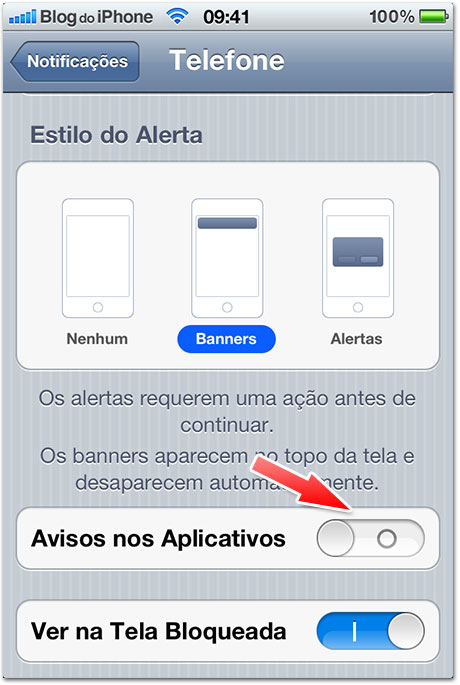
    A segunda está presente no iOS 5 e permite que você desligue qualquer símbolo vermelho no ícone do telefone. Basta ir em Ajustes > Notificações > Telefone e desligar a opção Avisos nos Aplicativos.
    O efeito colateral ruim disto é que ele também deixará de avisar quando há ligações perdidas, obrigando você a abrir sempre o aplicativo Telefone para verificar isso.
    Infelizmente estas são as duas únicas maneiras de fazer aquela bolinha chata e sem sentido deixar de aparecer. Pelo menos até que a Apple resolva mudar o modo como notifica a existência de mensagens na caixa postal vocal.
    Postado Por : Geraldo
    segunda-feira, 2 de janeiro de 2012

    Mudando o nome do iphone, ipod, ipad

    Método 1 – Pelo iTunes do computador

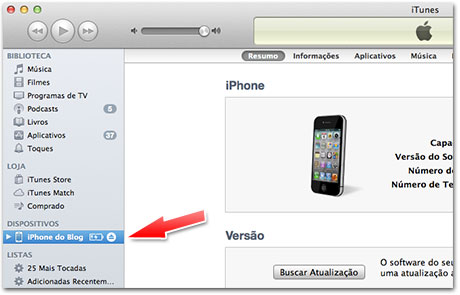
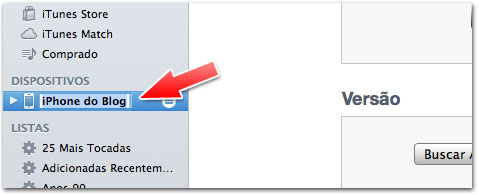
    Conecte seu aparelho no computador pelo cabo USB e abra o iTunes. Na coluna da esquerda, você verá ele aparecer na parte dos Dispositivos.
    Simplesmente clique no nome dele até que a seleção apareça. Você então poderá colocar o nome que quiser e que ficará definitivamente. Fácil assim. :)

    Método 2 – Trocar o nome diretamente no dispositivo

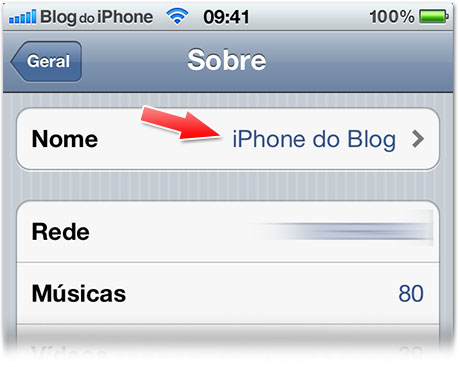
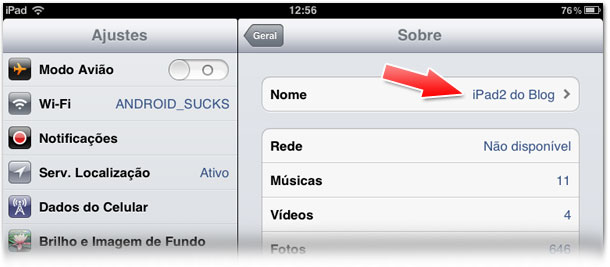
    A partir do iOS 5, é possível alterar o nome do dispositivo diretamente no aparelho. Para isso, basta ir em Ajustes > Geral > Sobre. O primeiro item da lista é o Nome; basta tocar nele e alterar para o que você quiser. Isso é ainda mais fácil que o primeiro método. :)
    No iPhone / iPod touch:
    No iPad:
    A seção Você Sabia é dedicada aos usuários iniciantes do iOS
    Postado Por : Geraldo
    Como ativar o sinal do iphone com o cydia

    Depois do Jailbreak no iphone,
    • você abri o Cydia
    • Clica na aba Search
    • Procura por UltraSn0w
      • E instala depois de instalado desligue seu iphone e ligue novamente
    Postado Por : Geraldo